Comparación entre Windows 10 y Windows 11 (Diseño, Requisitos de instalación y Problemas de Hardware)
Windows 11 llegó a nuestras vidas el 05 de Octubre del 2021 y hace más de un año desde que fue lanzado, dándonos la oportunidad de conocerlo, probarlo y al mismo tiempo poder apreciar todas sus funciones, virtudes y defectos con los que cuenta. Por ello he decidido realizar una comparativa con su antecesor, Windows 10, respecto al diseño, los requisitos de instalación y los problemas de hardware que presenta cada uno de los dos. Te invito a que leas este blog para conocer algunos datos que posiblemente no conozcas sobre Windows 11, comencemos.
Índice:
- Diseño
- Requisitos de Instalación
- Problemas de Hardware
Diseño
.png) |
| Windows 11 |
.png) |
| Windows 10 |
.png) |
| Windows 11 |
.png) |
| Windows 10 |
.png) |
| Windows 11 |
.png) |
| Windows 10 |
.png) |
| Windows 11 |
.png) |
| Windows 10 |
 |
| Windows 10 |
.png) |
| Windows 11 |
.png) |
| Windows 11 |
.png) |
| Windows 10 |
.png) |
| Windows 11 |
.png) |
| Windows 10 |
.png) |
| Windows 11 |
.png) |
| Windows 10 |
.png) |
| Windows 11 |
.png) |
| Windows 10 |
.png) |
| Windows 11 |
.png) |
| Windows 10 |
.png) |
| Windows 11 |
.png) |
| Windows 10 |
 |
| Windows 10 |
.png) |
| Windows 11 |
.png) |
| Windows 11 |
.png) |
| Windows 10 |
 |
| Windows 11 |
 |
| Windows 10 |
.png)
.png)
Requisitos de Instalación
Requisitos de Instalación para Windows 10
Estos son los requisitos básicos para instalar Windows 10 en un PC. Si tu dispositivo no cumple estos requisitos, es posible que no disfrutes de una experiencia óptima con Windows 10 y quizás podrías pensar en comprar un nuevo PC.Procesador: Procesador a 1 GHz o más rápido o sistema en un chip (SoC) RAM: 1 GB para 32 bits o 2 GB para 64 bits Espacio en disco duro: 16 GB para un SO de 32 bits o 32 GB para un SO de 64 bits Tarjeta gráfica: DirectX 9 o posterior con un controlador WDDM 1.0 Pantalla: 800x600 Conexión a Internet Para realizar las actualizaciones y descargar y aprovechar algunas características se requiere conexión a Internet. Windows 10 Pro en modo S, Windows 10 Pro Education en modo S, Windows 10 Education en modo S y Windows 10 Enterprise en modo S requieren una conexión a Internet durante la configuración inicial del dispositivo (configuración rápida u OOBE) así como una cuenta de Microsoft (MSA) o una cuenta de Azure Activity Directory (AAD). El cambio fuera de Windows 10 en modo S también requiere conexión a Internet.
Requisitos de Instalación para Windows 11
Estos son los requisitos mínimos del sistema para instalar Windows 11 en una PC. Si tu dispositivo no cumple estos requisitos, es posible que no puedas instalar Windows 11 en él y quizás podrías pensar en comprar una nueva PC. Si no estás seguro de que tu PC cumple estos requisitos, puedes consultar con el fabricante original de equipos (OEM) de tu PC, o bien, si tu dispositivo ya ejecuta Windows 10, puedes usar la Comprobación de Estado de la PC para evaluar la compatibilidad. Ten en cuenta que esta app no comprueba la tarjeta gráfica ni la pantalla, ya que la mayoría de los dispositivos compatibles cumplirán los requisitos que se indican abajo.
Tu dispositivo debe ejecutar Windows 10, versión 2004 o posterior, para poder actualizarse. Las actualizaciones gratuitas están disponibles a través de Windows Update en Configuración > Actualización y seguridad.
Procesador 1 giga Hertz (GHz) o más rápido con 2 o más núcleos
en un procesador de 64 bits compatible o sistema en un
chip (SoC). RAM 4 gigabytes (GB). Almacenamiento dispositivo de almacenamiento de 64 GB o más.
Firmware del sistema UEFI, compatible con Arranque seguro. TPM Módulo de plataforma segura (TPM) versión 2.0. Tarjeta gráfica Compatible con DirectX 12 o posterior con
controlador WDDM 2.0. Pantalla Pantalla de alta definición (720p) de más de 9" en diagonal,
con canal de 8 bits por color. Conexión a Internet y
cuenta de Microsoft Windows 11 Pro para uso personal y Windows 11 Home
requieren conectividad a Internet y una cuenta de Microsoft
durante la configuración inicial del dispositivo.
El cambio fuera de Windows 11 en modo S también
requiere conexión a Internet.
Para todas las ediciones de Windows 11, se requiere acceso a
Internet para poder realizar actualizaciones, así como para
descargar y aprovechar algunas de las características. Para algunas
características se requiere una cuenta de Microsoft.
Problemas de Hardware Windows 10
Procesador: | Procesador a 1 GHz o más rápido o sistema en un chip (SoC) |
RAM: | 1 GB para 32 bits o 2 GB para 64 bits |
Espacio en disco duro: | 16 GB para un SO de 32 bits o 32 GB para un SO de 64 bits |
Tarjeta gráfica: | DirectX 9 o posterior con un controlador WDDM 1.0 |
Pantalla: | 800x600 |
Conexión a Internet | Para realizar las actualizaciones y descargar y aprovechar algunas características se requiere conexión a Internet. Windows 10 Pro en modo S, Windows 10 Pro Education en modo S, Windows 10 Education en modo S y Windows 10 Enterprise en modo S requieren una conexión a Internet durante la configuración inicial del dispositivo (configuración rápida u OOBE) así como una cuenta de Microsoft (MSA) o una cuenta de Azure Activity Directory (AAD). El cambio fuera de Windows 10 en modo S también requiere conexión a Internet. |
Requisitos de Instalación para Windows 11
Estos son los requisitos mínimos del sistema para instalar Windows 11 en una PC. Si tu dispositivo no cumple estos requisitos, es posible que no puedas instalar Windows 11 en él y quizás podrías pensar en comprar una nueva PC. Si no estás seguro de que tu PC cumple estos requisitos, puedes consultar con el fabricante original de equipos (OEM) de tu PC, o bien, si tu dispositivo ya ejecuta Windows 10, puedes usar la Comprobación de Estado de la PC para evaluar la compatibilidad. Ten en cuenta que esta app no comprueba la tarjeta gráfica ni la pantalla, ya que la mayoría de los dispositivos compatibles cumplirán los requisitos que se indican abajo.
Tu dispositivo debe ejecutar Windows 10, versión 2004 o posterior, para poder actualizarse. Las actualizaciones gratuitas están disponibles a través de Windows Update en Configuración > Actualización y seguridad.
| Procesador | 1 giga Hertz (GHz) o más rápido con 2 o más núcleos en un procesador de 64 bits compatible o sistema en un chip (SoC). |
| RAM | 4 gigabytes (GB). |
| Almacenamiento | dispositivo de almacenamiento de 64 GB o más. |
| Firmware del sistema | UEFI, compatible con Arranque seguro. |
| TPM | Módulo de plataforma segura (TPM) versión 2.0. |
| Tarjeta gráfica | Compatible con DirectX 12 o posterior con controlador WDDM 2.0. |
| Pantalla | Pantalla de alta definición (720p) de más de 9" en diagonal, con canal de 8 bits por color. |
| Conexión a Internet y cuenta de Microsoft | Windows 11 Pro para uso personal y Windows 11 Home requieren conectividad a Internet y una cuenta de Microsoft durante la configuración inicial del dispositivo. El cambio fuera de Windows 11 en modo S también requiere conexión a Internet. Para todas las ediciones de Windows 11, se requiere acceso a Internet para poder realizar actualizaciones, así como para descargar y aprovechar algunas de las características. Para algunas características se requiere una cuenta de Microsoft. |
Problemas de Hardware Windows 10
La CPU se sobrecalienta y la RAM se llena
Un fallo muy común, especialmente en equipos antiguos, es que la CPU se calienta en exceso mientras el ventilador del ordenador funciona a toda velocidad, indicio de que el sistema está sobrecalentado.
Es un problema relacionado con las notificaciones de Windows 10. Microsoft lo ha minimizado con una actualización, pero al parecer aún hay gente a la que le ocurre.
Si notas que tu PC se calienta demasiado y tu CPU trabaja más de lo normal en un equipo antiguo, sigue el siguiente consejo.
El fichero stokrnl.exe
En algunos casos, este bug de Windows 10 parece estar asociado al fichero del sistema stokrnl.exe, así como al servicio Runtime Broker. Para desactivarlo, escribe Configuración en el buscador, y entra en la sección Sistema. Accede a Notificaciones y Acciones. Busca la opción Mostrar Sugerencias de Windows, y desactívala. Reinicia el equipo.
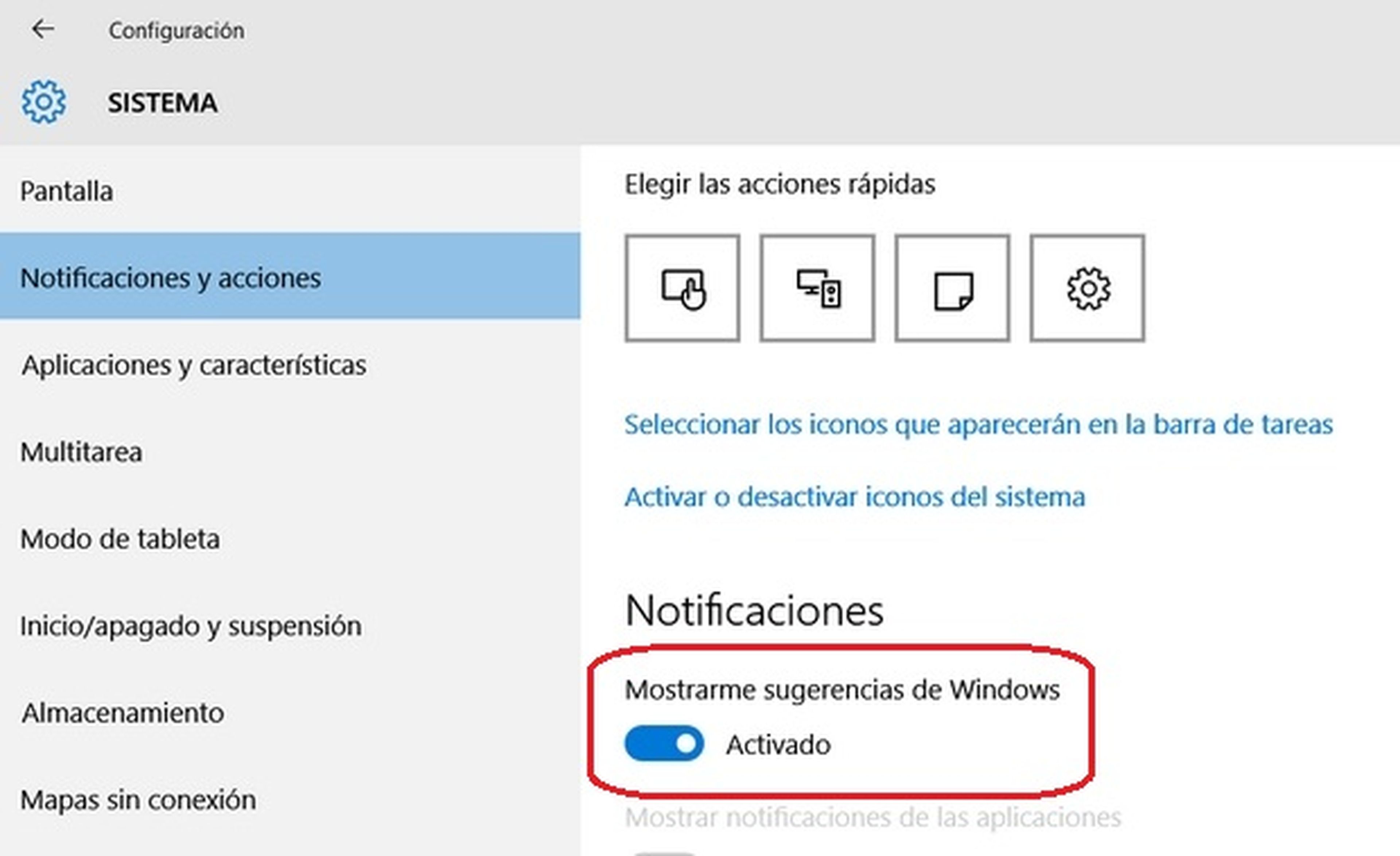
Con estos tres pasos, los problemas de RAM y consumo de CPU en Windows 10 deberían quedar resueltos.
El ordenador no despierta de la hibernación

Se ha detectado un problema de Windows 10 con la hibernación en ordenadores antiguos.
En algunas configuraciones, cuando usas la opción Suspender en vez de Apagar, la hibernación se produce correctamente pero no se puede mover el ratón o pulsar una tecla del teclado para reactivar el PC, como sí ocurre en los ordenadores modernos.
La única forma de salir de la hibernación es pulsar el botón de Apagado/Encendido del PC, perdiendo toda la información que no habías guardado.
No es fácil de solucionar porque es un problema asociado al hardware antiguo. Algunos usuarios lo han arreglado actualizando la BIOS del ordenador y los drivers de la placa base. Pero precisamente porque se trata de componentes antiguos, a veces estos elementos hace años que no se actualizan.
Una forma de minimizar el problema es impedir que el ordenador entre en hibernación de forma automática. Para ello pincha con el botón derecho en el Botón de Inicio, y elige Opciones de Energía. A continuación marca la casilla Alto rendimiento. Pincha en la opción Cambiar la configuración del plan y asegúrate de que la casilla Poner el equipo en suspensión indica Nunca:
La batería se agota demasiado pronto

Normalmente, la autonomía de un portátil viene definida por los compontes que utiliza, ya que estos tienen un consumo concreto y unas prestaciones específicas, pero puede verse afectada por el uso que hacemos del mismo. Para mejorar la autonomía, y evitar que la batería se agote demasiado pronto, podemos hacer lo siguiente:
- Cambiar el plan de energía al modo de bajo consumo. Tened en cuenta que el rendimiento del equipo se reducirá de forma notable, y esto puede ser problemático si trabajamos con aplicaciones exigentes.
- Reducir el brillo de la pantalla, apagar la retroiluminación del teclado, desactivar funciones no esenciales (como el Wi-Fi, si vamos a trabajar en local) y deshabilitar aplicaciones en segundo plano que no sean necesarias, y que estén consumiendo recursos.
Problemas de Hardware Windows 11
Problemas de memoria RAM
Los usuarios han informado que cuando cierran el Explorador de Archivos de Windows 11, el proceso permanece activo consumiendo memoria RAM y, después de un tiempo, puede llegar a ralentizar el equipo por causar problemas de memoria.
Microsoft todavía no ha reconocido este problema, pero sí que hay una solución. Solo tienes que reiniciar el proceso del Explorador de Archivos desde el Administrador de Tareas (lo encontrarás haciendo clic derecho encima de la barra de tareas). El proceso se llama 'Explorador de Windows', solo tienes que pulsar y darle al botón 'Reiniciar'.
Nota: si tienes problemas para hacer esto, tendrás que reiniciar el ordenador.
Microsoft todavía no ha reconocido este problema, pero sí que hay una solución. Solo tienes que reiniciar el proceso del Explorador de Archivos desde el Administrador de Tareas (lo encontrarás haciendo clic derecho encima de la barra de tareas). El proceso se llama 'Explorador de Windows', solo tienes que pulsar y darle al botón 'Reiniciar'.
Nota: si tienes problemas para hacer esto, tendrás que reiniciar el ordenador.
Mal rendimiento de Windows 11 con procesadores AMD
Windows 11 se está cargando el rendimiento de los videojuegos en algunos ordenadores con procesadores AMD. Los usuarios se están quejando de que han visto una caída de hasta un 15% en el rendimiento gaming después de instalar el nuevo sistema operativo.
Esto supone un gran problema, y resulta especialmente porque Microsoft promocionó lo bueno que sería Windows 11 para el gaming. La buena noticia es que ya hay disponible una solución para los errores de rendimiento de Windows 11 en equipos con procesadores AMD.
El primero de los problemas se soluciona básicamente actualizando el sistema operativo, ya que Microsoft ha publicado la actualización KB5006746, por lo tanto, asegúrate de tenerla instalada.
El segundo problema detectado se soluciona actualizando el driver (controlador) del chipset, que puedes descargar en la página oficial de AMD.
En definitiva, si tu procesador es AMD y el rendimiento de Windows 11 no es el que debería, aplica las dos actualizaciones (la de Windows Update y la de AMD) que se han comentado, y ya no deberías tener problemas.
Esto supone un gran problema, y resulta especialmente porque Microsoft promocionó lo bueno que sería Windows 11 para el gaming. La buena noticia es que ya hay disponible una solución para los errores de rendimiento de Windows 11 en equipos con procesadores AMD.
El primero de los problemas se soluciona básicamente actualizando el sistema operativo, ya que Microsoft ha publicado la actualización KB5006746, por lo tanto, asegúrate de tenerla instalada.
El segundo problema detectado se soluciona actualizando el driver (controlador) del chipset, que puedes descargar en la página oficial de AMD.
En definitiva, si tu procesador es AMD y el rendimiento de Windows 11 no es el que debería, aplica las dos actualizaciones (la de Windows Update y la de AMD) que se han comentado, y ya no deberías tener problemas.
Unidad de almacenamiento
La unidad de almacenamiento principal es el lugar donde están todos los archivos que se deben leer para poder usar Windows 11 en el día a día. Si este componente falla (ya sea un HDD o un SSD), el ordenador no podrá arrancar el sistema operativo haciendo que veamos una pantalla negra en el monitor y no se cargue nada más, o como mucho nos ofrezca el acceso a la BIOS de la placa base.
Con el objetivo de verificar si está todo correcto, se puede abrir el ordenador y verificar si está bien conectado el SSD y tiene una temperatura normal. En el caso de que tengas otro ordenador a mano, vas a poder hacer un cambio de la unidad de almacenamiento para saber si esta funciona correctamente en otro equipo, y, en caso de que presente alguna falla, reemplazarlo.
La unidad de almacenamiento principal es el lugar donde están todos los archivos que se deben leer para poder usar Windows 11 en el día a día. Si este componente falla (ya sea un HDD o un SSD), el ordenador no podrá arrancar el sistema operativo haciendo que veamos una pantalla negra en el monitor y no se cargue nada más, o como mucho nos ofrezca el acceso a la BIOS de la placa base.
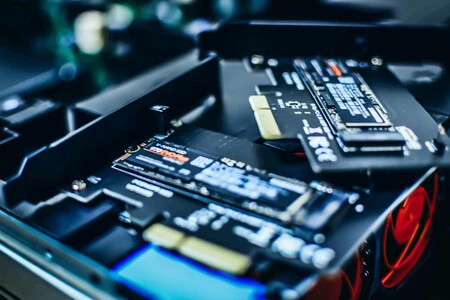
Con el objetivo de verificar si está todo correcto, se puede abrir el ordenador y verificar si está bien conectado el SSD y tiene una temperatura normal. En el caso de que tengas otro ordenador a mano, vas a poder hacer un cambio de la unidad de almacenamiento para saber si esta funciona correctamente en otro equipo, y, en caso de que presente alguna falla, reemplazarlo.
Comentarios
Publicar un comentario